
function on HOMU
Creator Packing and shipping web app
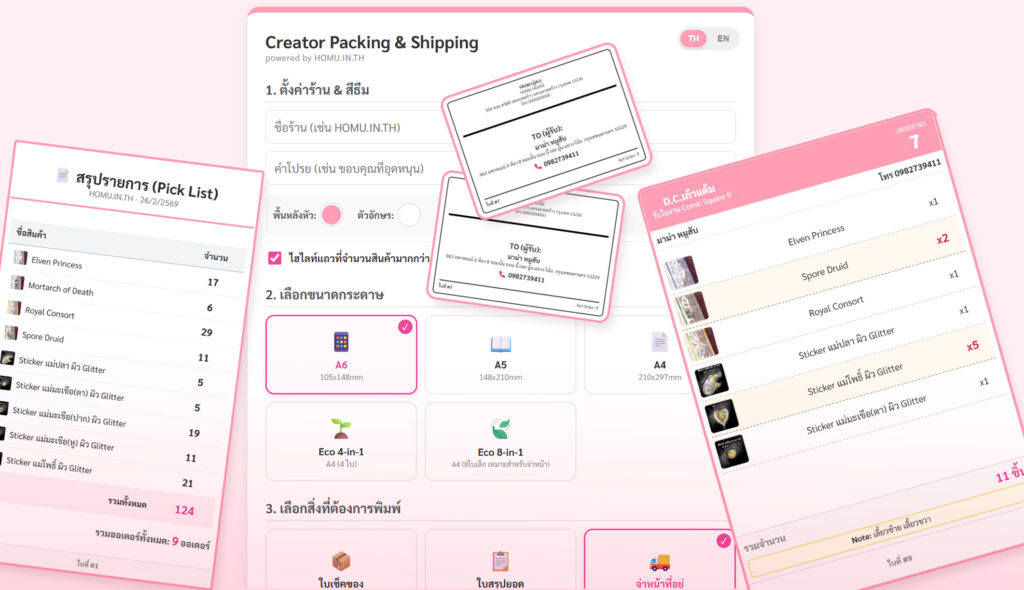
ก.พ.
Creator Packing and shipping web app
อนึ่ง web app นี้เกิดจากที่ทางเรามีบริการจัดส่งสินค้าตาม order (คือบริการส่งสินค้าให้แทน creators โดยทาง HOMU จะจัดออเดอร์ให้แล้วแพ็คส่งให้ลูกค้าของ creators เป็นคนละส่วนกันการฝากขายบนเว็บไซต์นะครับ) เนื่องจากสินค้าก็มีหลายชิ้น หลายลาย ก็เกรงว่าจะแพ็คผิดแพ็คถูก จึงสร้าง web app นี้ขึ้นมา และแบ่งปันให้กับ creators ทุกท่านได้ใช้เช่นกัน หวังว่าจะมีประโยชน์ไม่มากก็น้อยนะครับ 🙇🏻♂️
คลิกปุ่มด้านล่างเพื่อเข้าใช้งานได้เลยครับ
คู่มือการใช้งานระบบ
Creator Packing & Shipping (Powered by HOMU.IN.TH)
ระบบ Creator Packing & Shipping เป็นเครื่องมือที่ช่วยให้สามารถจัดการออเดอร์ได้สะดวกขึ้น เปลี่ยนข้อมูลจากไฟล์ Excel ให้กลายเป็น “ใบจ่าหน้าพัสดุ” “ใบเช็คของ (Packing List)” และ “ใบสรุปยอดสินค้า” ได้ภายในไม่กี่คลิก พร้อมฟีเจอร์ปรับแต่งสีและใส่รูปภาพสินค้าเพื่อป้องกันการแพ็คผิดพลาด
1. สิ่งที่ต้องเตรียมก่อนเริ่มใช้งาน
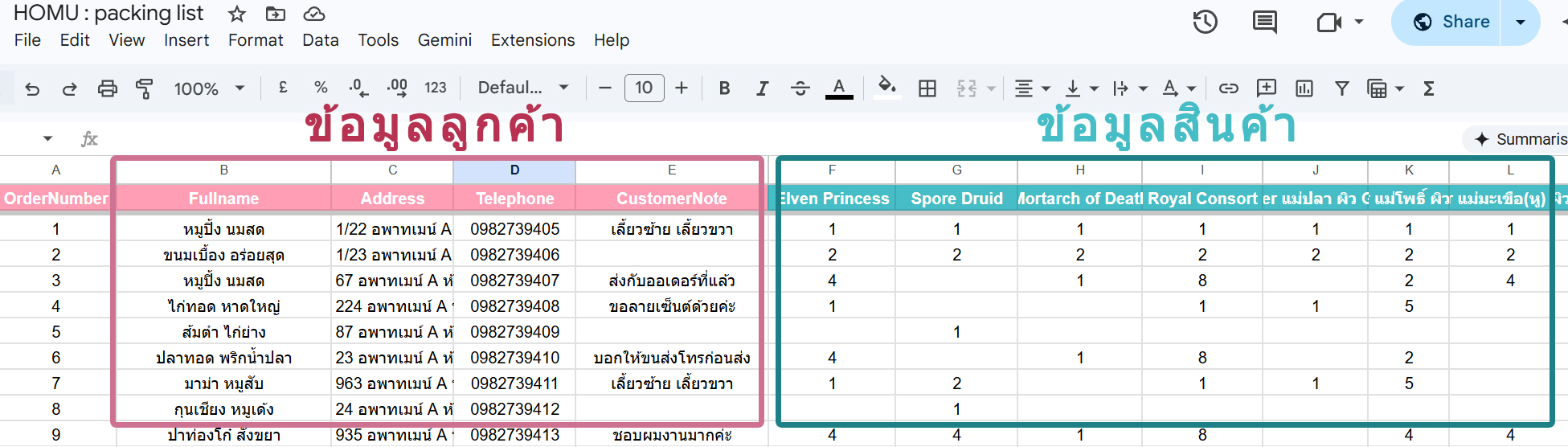
- เพื่อให้ระบบทำงานได้อย่างสมบูรณ์ จำเป็นต้องใช้ไฟล์ Excel รูปแบบมาตรฐานของทางระบบไปที่หัวข้อ 4. นำเข้าข้อมูล คลิกปุ่ม 📥 ดาวน์โหลด Template (Excel) หรือคลิกลิงก์นี้ก็ได้ครับ ใส่ไว้ให้แล้ว
- ตรงเลขออเดอร์ ไม่จำเป็นต้องลบเลขออเดอร์ที่ไม่ได้ใช้นะครับ หากไม่มีชื่อลูกค้า ระบบก็จะไม่นับว่าเป็นออเดอร์ครับ สามารถปล่อยทิ้งไว้แบบนั้นได้เลยครับ
- ไปที่เมนู File > Make a copy (หากใช้ Google Sheets) หรือ Download > Microsoft Excel (.xlsx) เพื่อนำมาใส่ข้อมูลออเดอร์ของลูกค้า (ชื่อ ที่อยู่ เบอร์โทร ชื่อสินค้า จำนวนรายการสินค้าที่ลูกค้าสั่ง)
(หมายเหตุ: แนะนำให้คงรูปแบบหัวข้อคอลัมน์ใน Template ไว้ เพื่อให้ระบบดึงข้อมูลได้แม่นยำที่สุด) สามารถเปลี่ยนชื่อสินค้าได้ตามสะดวก ใส่สินค้ากี่ชิ้นก็ได้ ไม่มีจำกัดครับ
2. ขั้นตอนการใช้งานระบบ
ขั้นตอนที่ 1: ตั้งค่าร้าน & สีธีม
ส่วนนี้จะช่วยให้เอกสารมีเอกลักษณ์มากขึ้น
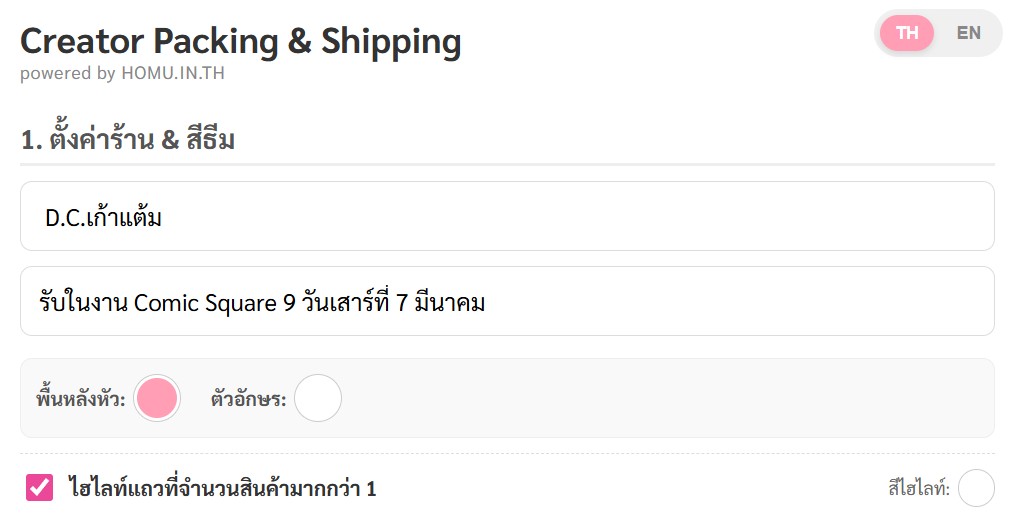
ชื่อร้าน / คำโปรย: พิมพ์ชื่อแบรนด์หรือร้านค้าของ Creator (เช่น HOMU) และคำโปรยสั้นๆ (เช่น ขอบคุณที่อุดหนุนนะครับ หรือ รอบไปรษณีย์งาน xxx 21) ข้อความนี้จะไปปรากฏบนหัวกระดาษ
ปรับแต่งสี: เลือกสีพื้นหลังและสีตัวอักษรของหัวกระดาษให้ตรงกับแบรนด์ของคุณ
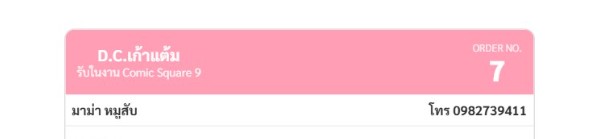
เปิดโหมดไฮไลท์ (แนะนำ): หากติ๊กเลือก “ไฮไลท์แถวที่จำนวนสินค้ามากกว่า 1” ระบบจะเน้นสีแถวสินค้านั้นให้เด่นชัดขึ้น ( เบื้องต้นเป็นสีขาวไว้อยู่ สามารถเลือกสีไฮไลท์ได้เอง) ช่วยลดความผิดพลาดเวลาลูกค้าสั่งสินค้าชนิดเดียวกันหลายชิ้น
ขั้นตอนที่ 2: เลือกขนาดกระดาษ
ระบบรองรับขนาดกระดาษหลายรูปแบบตามเครื่องพิมพ์ที่มี:
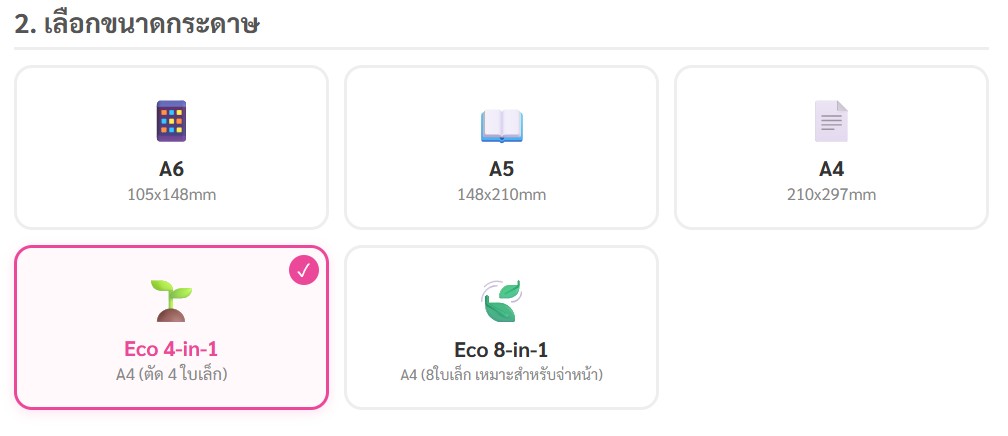
📄 A6 (105x148mm): ขนาดมาตรฐานใบปะหน้า (เครื่องพิมพ์เทอร์มอลหรือปรินเตอร์ทั่วไป) หรือเหมาะสำหรับพิมพ์ใบเช็คของ
📄 A5 (148x210mm): ขนาดครึ่ง A4 เหมาะสำหรับออเดอร์ที่มีรายการสินค้าเยอะ
📄 A4 (210x297mm): ขนาดมาตรฐานทั่วไป (อาจจะใหญ่ไปหน่อยครับ แต่เผื่อใครอยากได้ขนาดใหญ่เบิ้ม ๆ ภาพชัด ๆ )
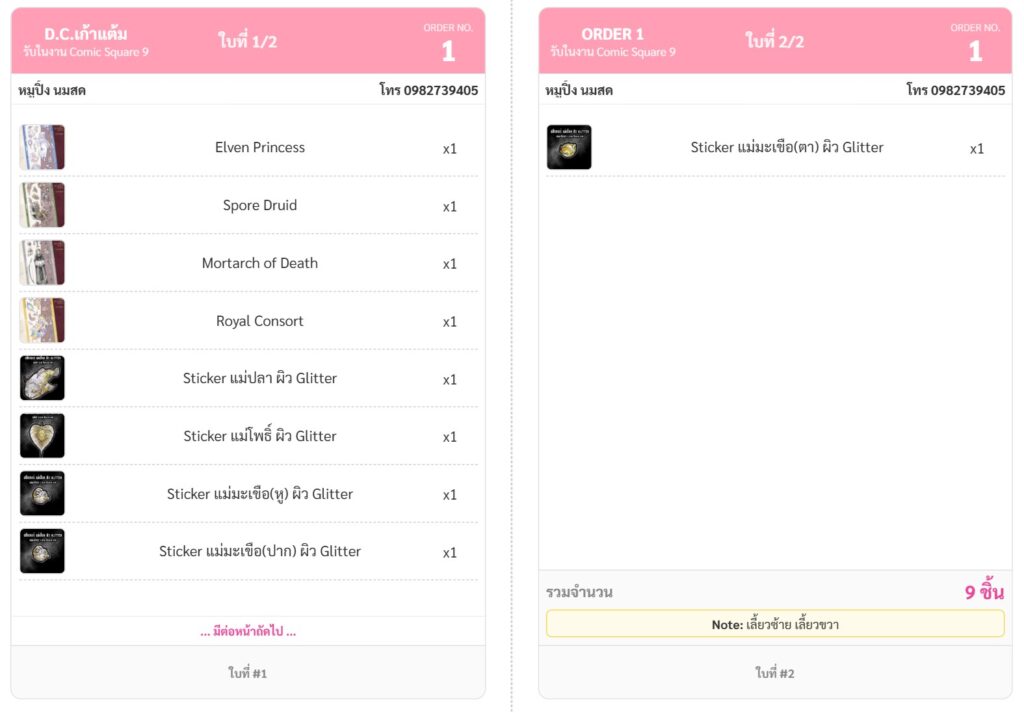
📄 Eco 4-in-1: พิมพ์ 4 รายการ (ขนาดกระดาษ A6) ลงในกระดาษ A4 1 แผ่น (ช่วยประหยัดกระดาษ แต่ต้องมาตัดกระดาษเอาเองนะครับ มีเลขที่ใบเรียงไว้ให้แล้วด้านล่าง จะได้ไม่สับสนครับ เหมาะสำหรับพิมพ์ใบเช็คของครับ)
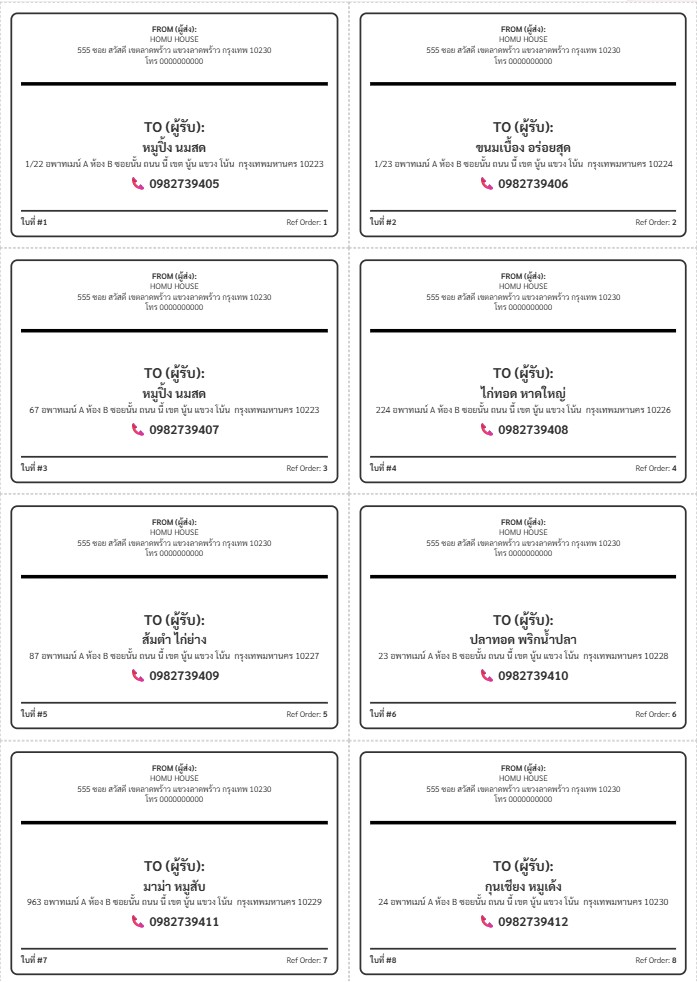
📄 Eco 8-in-1: พิมพ์ 8 รายการลงใน A4 1 แผ่น (ขนาดจะเล็กกะทัดรัด เหมาะสำหรับพิมพ์แค่จ่าหน้าพัสดุ) ตัดแบ่งเป็น 8 ใบเองได้เลยครับ มุมขวาจะมี ref order number แจ้งไว้ว่าเป็นที่อยู่ของออเดอร์ใดครับ
ขั้นตอนที่ 3: เลือกสิ่งที่ต้องการพิมพ์
สามารถเลือกสร้างเอกสารได้ 3 ประเภท (ทำทีละประเภทนะครับ):
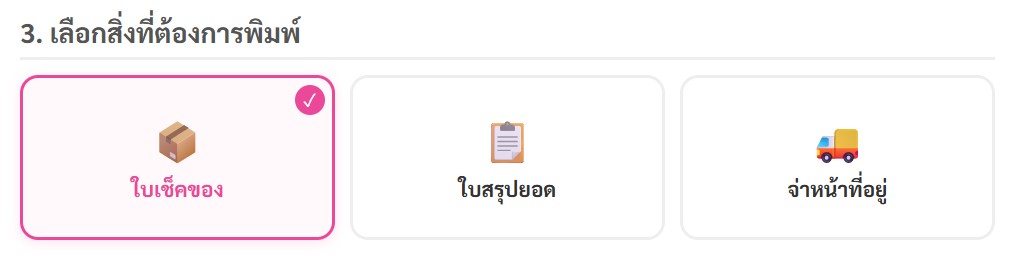
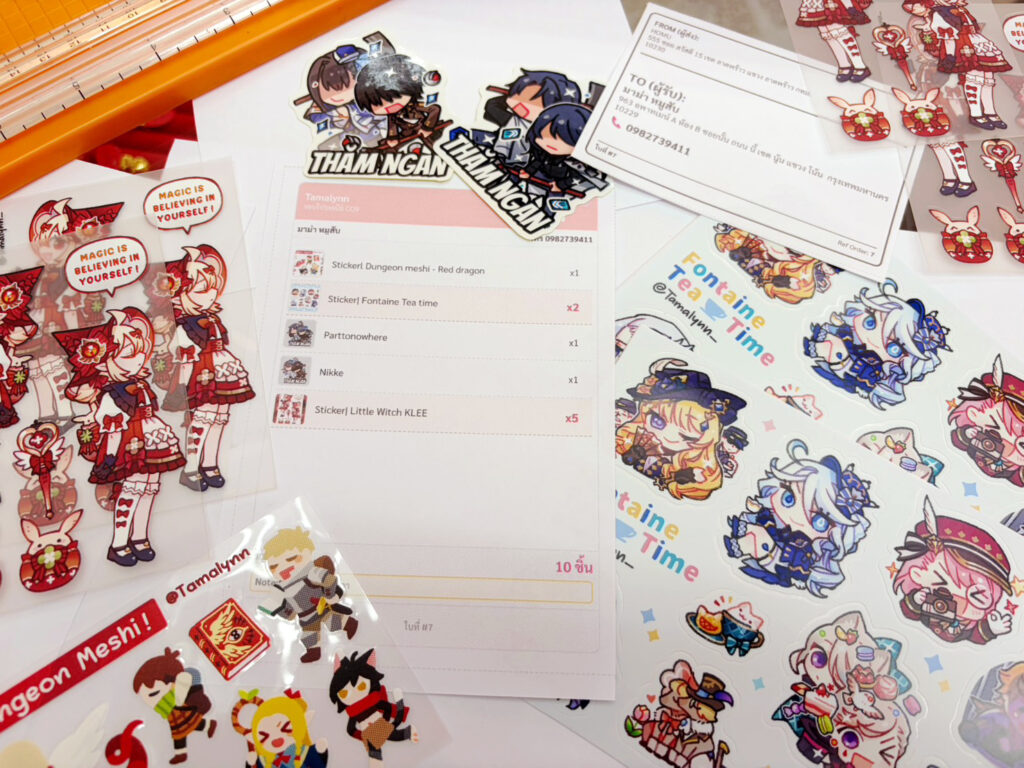
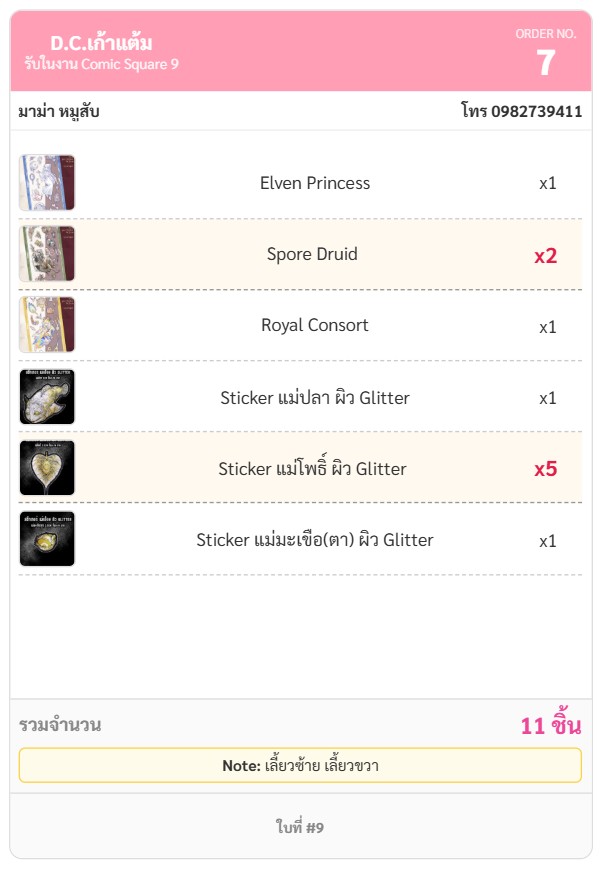
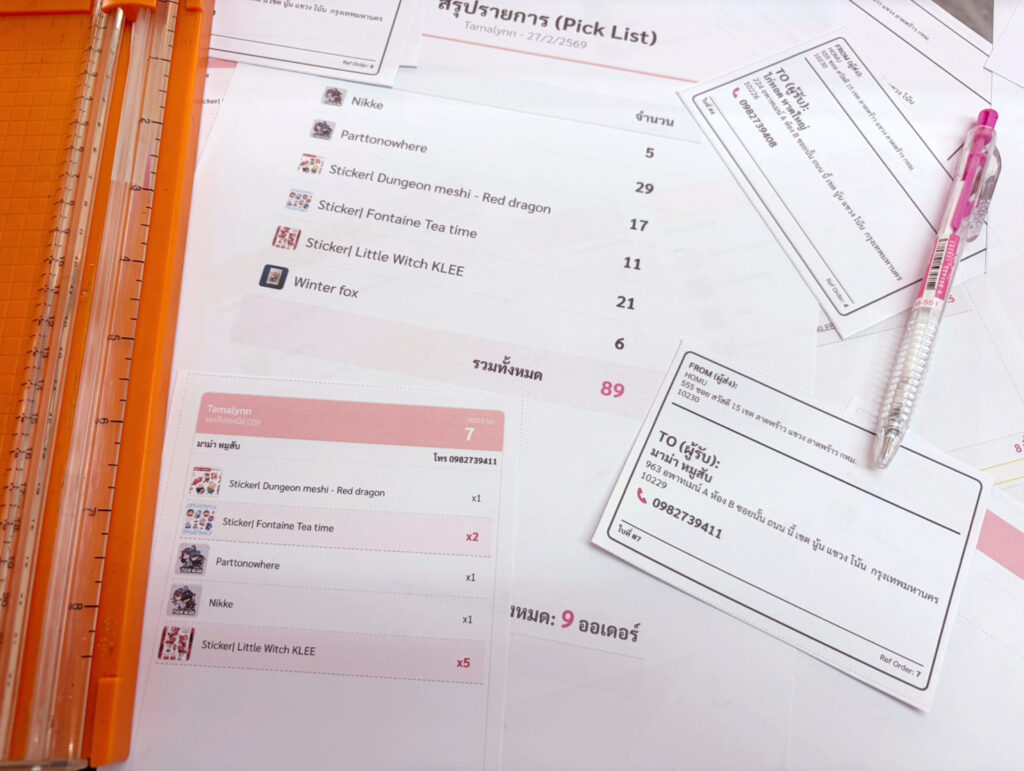
📦ใบเช็คของ (Packing List): แสดงรายการออเดอร์รายบุคคล พร้อมรูปภาพและจำนวน เพื่อให้สามารถหยิบของลงกล่องได้ถูกต้อง
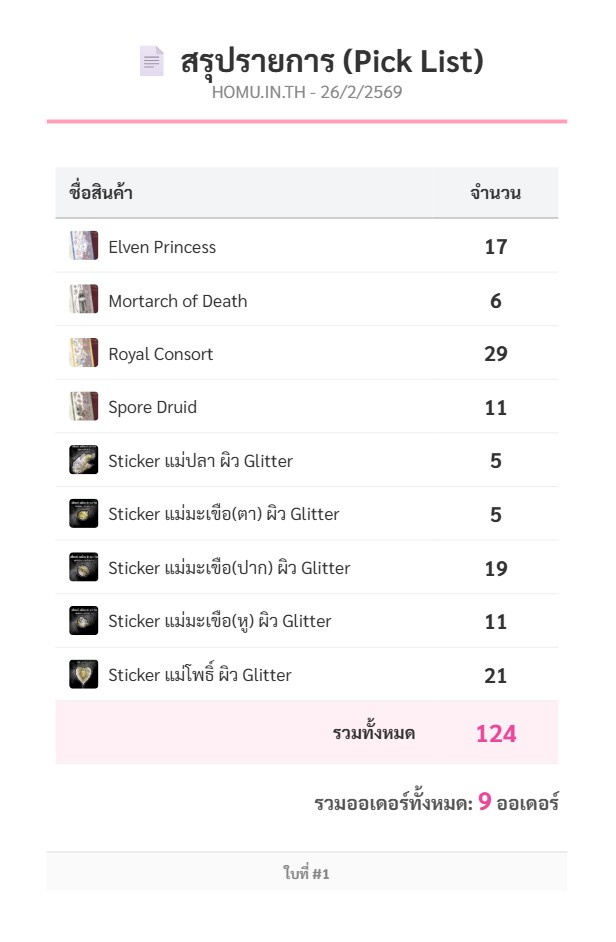
📋ใบสรุปยอด (Summary List): ระบบจะรวมยอดสินค้าทั้งหมดที่ต้องใช้ในล็อตนั้น (Pick List) ช่วยให้เบิกของหรือเตรียมสต็อกได้ง่ายขึ้น
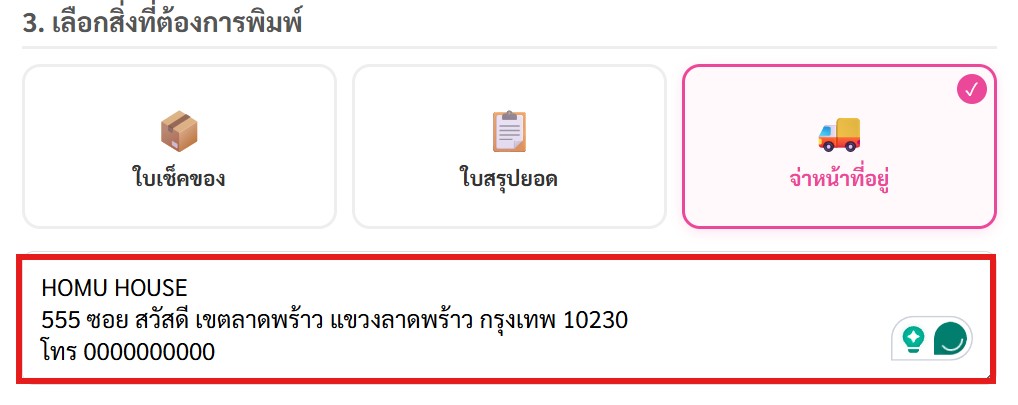
🚚จ่าหน้าที่อยู่ (Shipping Label): สำหรับแปะหน้ากล่องพัสดุ (เมื่อเลือกข้อนี้ จะมีช่องให้กรอก “ที่อยู่ผู้ส่ง” เพิ่มเติม ใส่ที่อยู่ของ creator) โดยส่วนตัว ผมแนะนำให้พิมพ์ลง 🍃 Eco 8-in-1 A4 (8ใบเล็ก เหมาะสำหรับจ่าหน้า)
Preview ด้วย 🍃 Eco 8-in-1 A4 (8ใบเล็ก เหมาะสำหรับจ่าหน้า) หน้าตาจะเป็นแบบนี้ครับตัดตามรอยปะเพื่อนำไปเตรียมคู่กันกับใบเช็คของได้เลยครับ มีเลข Ref Order ให้จับคู่กันอยู่ด้านมุมขวาล่างนะครับ
ขั้นตอนที่ 4: นำเข้าข้อมูล
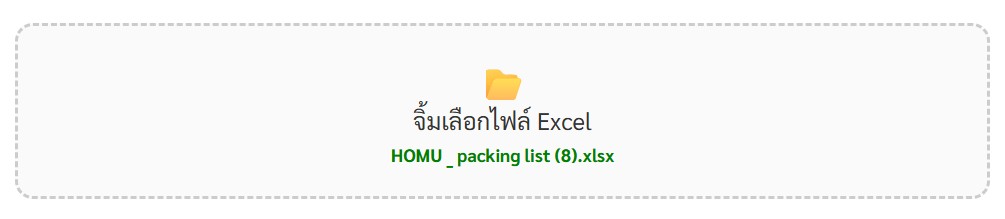
คลิกที่กล่อง “📂 จิ้มเลือกไฟล์ Excel” * อัปโหลดไฟล์ออเดอร์ .xlsx ที่คุณเตรียมไว้ตาม Template
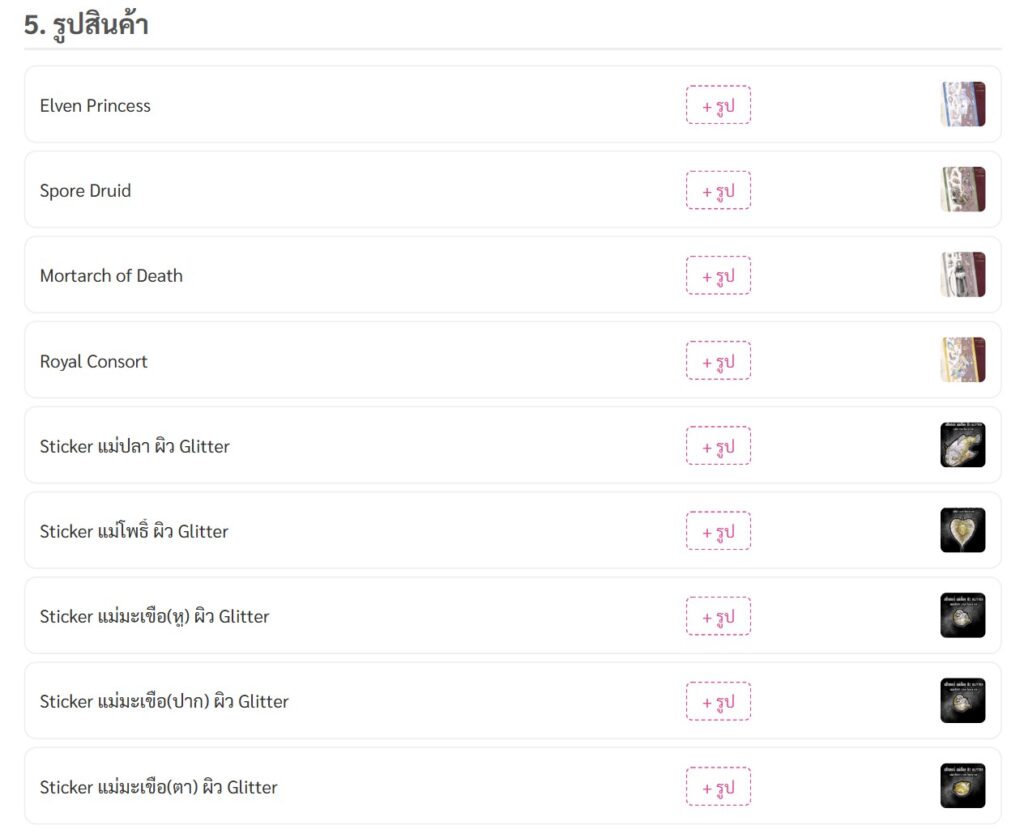
ขั้นตอนที่ 5: รูปสินค้า (จะแสดงขึ้นมาอัตโนมัติ)
เมื่ออัปโหลด Excel เรียบร้อย ระบบจะอ่านชื่อสินค้าจากคอลัมน์และสร้างช่องสำหรับอัปโหลดรูปภาพขึ้นมา สามารถกด “+ รูป” เพื่อแนบภาพสินค้าได้ หรือหากต้องการเปลี่ยนรูป กดที่ “+ รูป” อีกครั้ง เพื่อเลือกภาพใหม่ รูปภาพเหล่านี้จะไปปรากฏใน “ใบเช็คของ” และ “ใบสรุปยอด” ช่วยให้แพ็คได้รวดเร็วและไม่หยิบผิดลายหรือผิดสี
🖨️ การสร้างเอกสารและการสั่งพิมพ์
เมื่อตั้งค่าทุกอย่างครบแล้ว ให้กดปุ่ม “📄 สร้างเอกสาร”
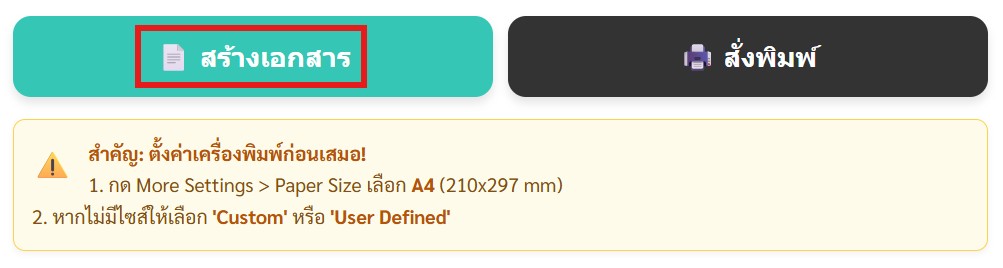
เลื่อนลงมาดูผลลัพธ์ที่ส่วน ตัวอย่าง (Preview) ด้านล่าง หากต้องการแก้ไข ให้กลับไปแก้ข้อมูลด้านบนแล้วกด “สร้างเอกสาร” อีกครั้ง
หากพึงพอใจแล้ว กดปุ่ม “🖨️ สั่งพิมพ์” (มีทั้งปุ่มด้านบนและด้านล่าง)
⚠️ ข้อควรระวังสำคัญก่อนสั่งพิมพ์ (Printer Settings)
เพื่อให้เอกสารออกมาพอดีและไม่ตกขอบ อย่าลืมตั้งค่าเครื่องพิมพ์ในหน้าต่าง Print ของเบราว์เซอร์:
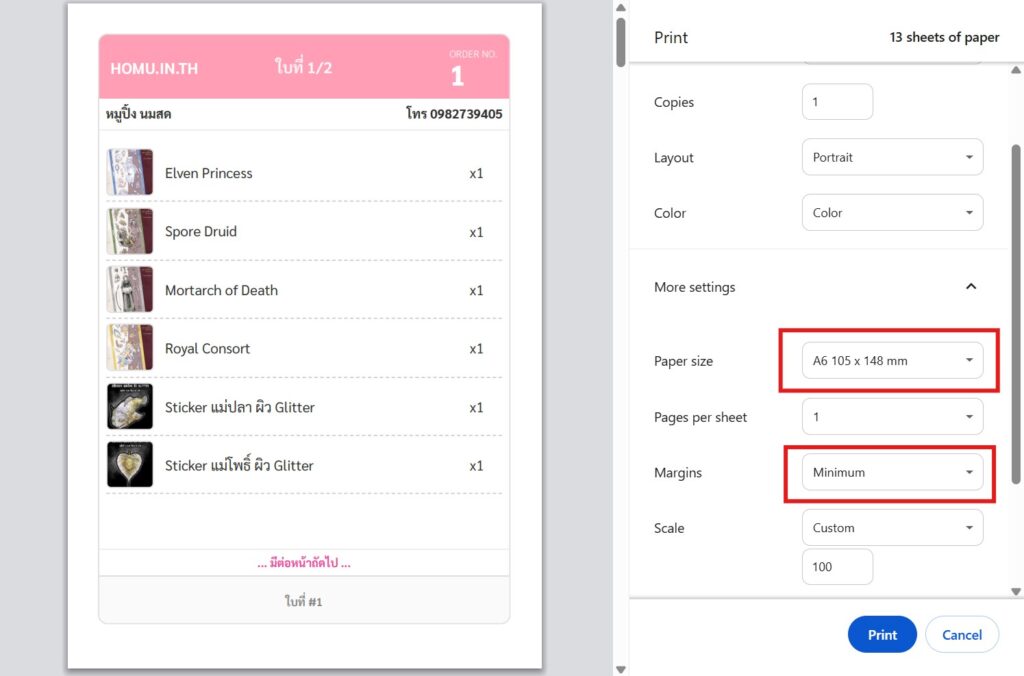
ไปที่ More Settings (การตั้งค่าเพิ่มเติม) > Paper Size (ขนาดกระดาษ)
เลือกขนาดกระดาษให้ ตรงกับที่คุณตั้งค่าไว้ในระบบ (เช่น A6, A4)
เคล็ดลับ: หากในลิสต์ไม่มีขนาด A6 ให้เลือก ‘Custom’ หรือ ‘User Defined’ แล้วตั้งค่าเป็น 105 x 148 mm แนะนำให้ตั้งค่า Margins (ขอบกระดาษ) เป็น None (ไม่มี) หรือ Minimum (น้อยที่สุด) เพื่อพื้นที่การใช้งานที่คุ้มค่าที่สุด
อ่านคู่มือจบแล้ว ลองใช้ดูนะครับ มีจุดใดที่ต้องแก้ไข
รบกวนแจ้งทางเรามาได้ทุกช่องทางเลยครับ ยินดีนำไปปรับปรุงครับ🙏🏻
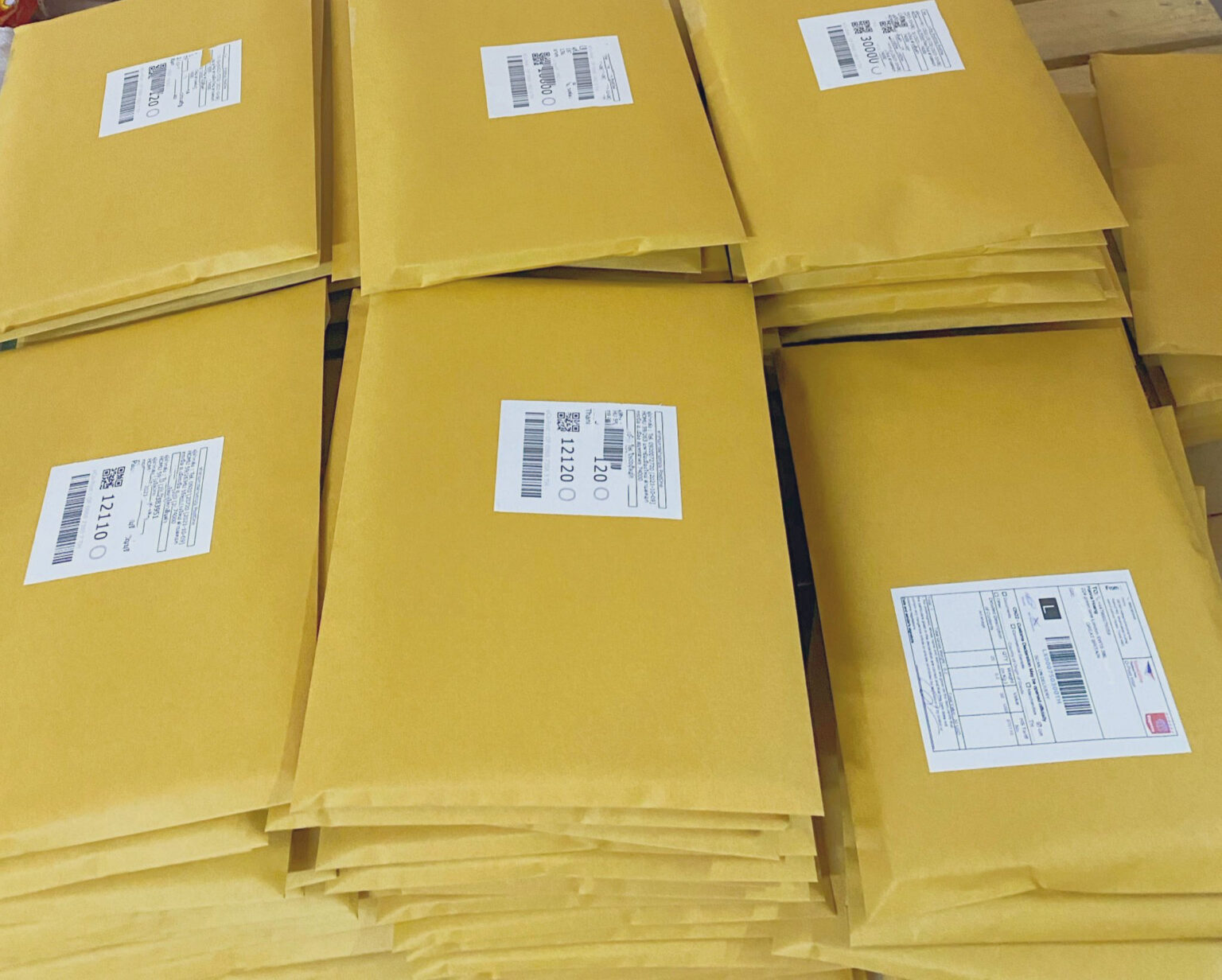
หากท่านใดไม่อยากปวดหลังและปวดหัวกับการจัดส่งหรือแจ้งเลขติดตามสินค้า สามารถมาใช้บริการ Packing & shiping service ของทางเราได้นะครับ จัดส่งด้วย EMS รวดเร็ว ต่างประเทศก็ส่งให้ได้นะครับ มีบริการแจ้งเลขติดตามสินค้าผ่านทาง email ให้ลูกค้าทุกท่านหลังจัดส่ง หากสนใจ คลิกด้านล่างได้เลยครับ 🙇🏻♂️
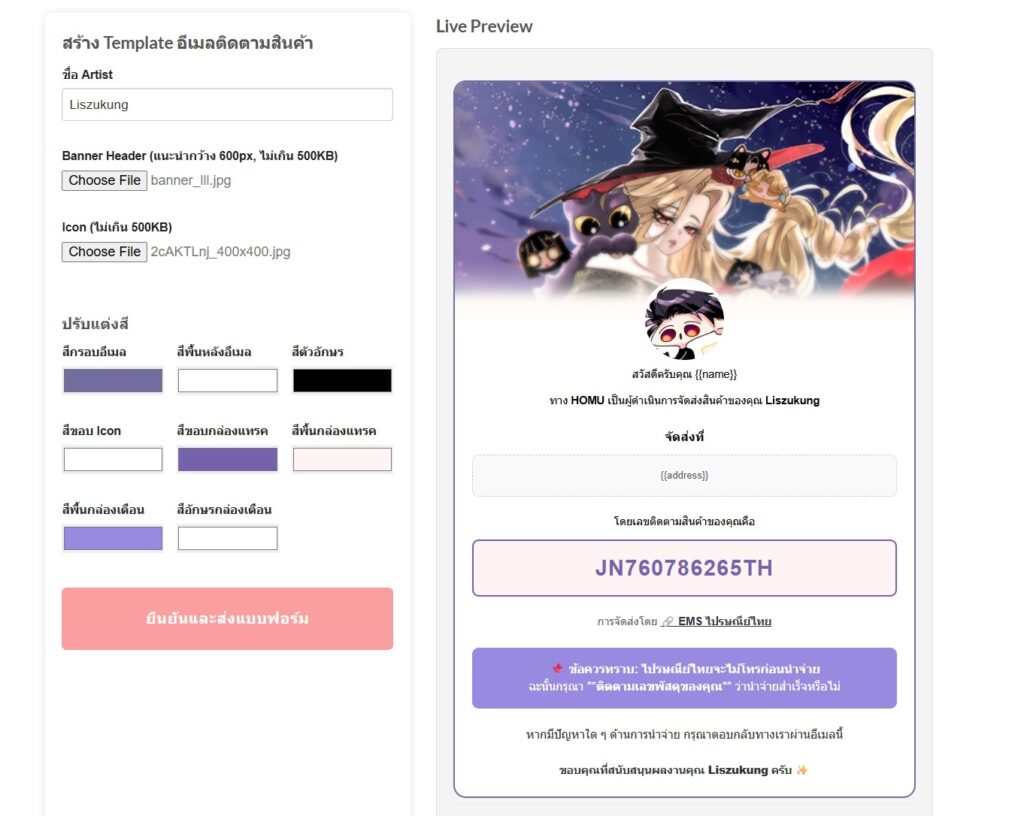
หากใช้บริการนี้ มี templete email ที่ทางผู้ฝากส่ง สามารถปรับแต่ง สีสันและ banner ได้ตามต้องการครับ
Product ในบทความ




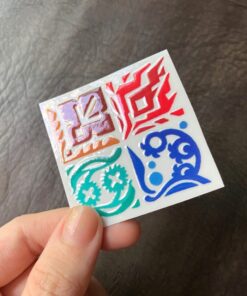
sticker
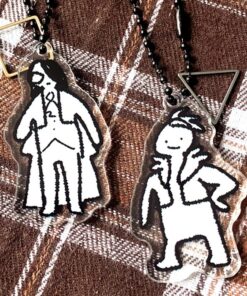
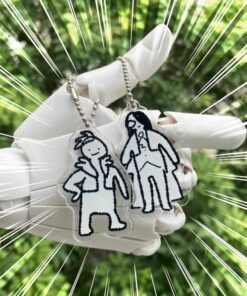
keychain
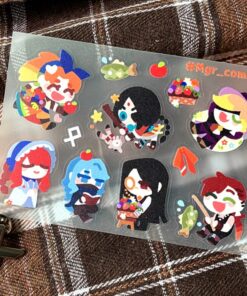
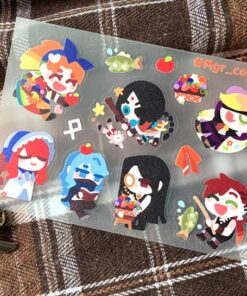
sticker
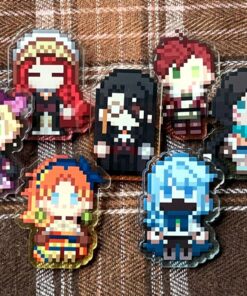
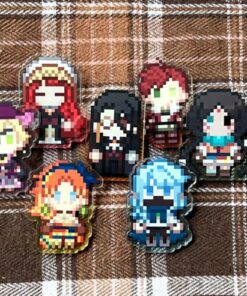
standee
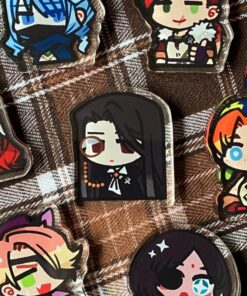
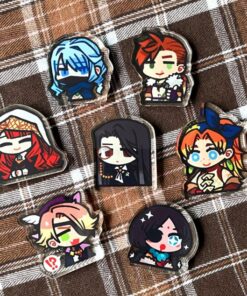
standee

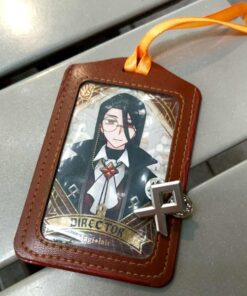
badge
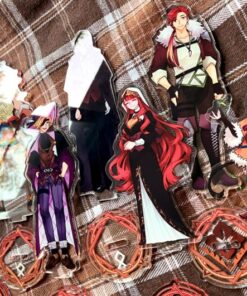
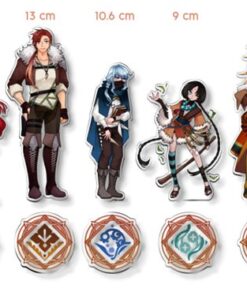
standee
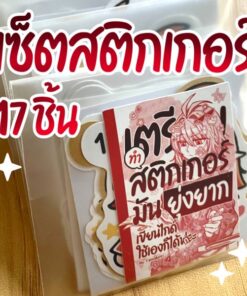
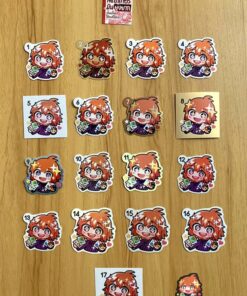
sticker
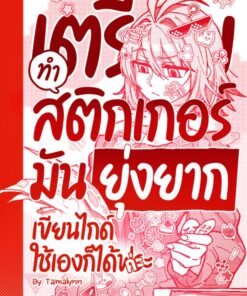
Book

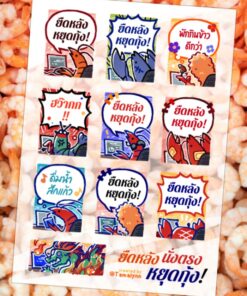
sticker
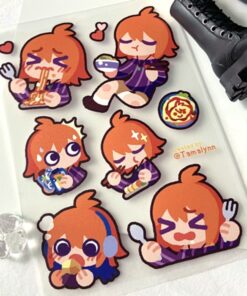
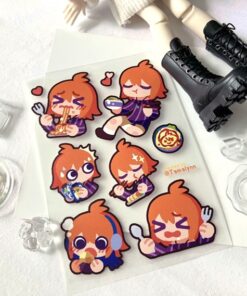
sticker
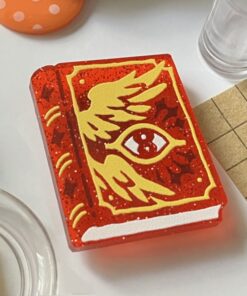
Dungeon Meshi
Dungeon Meshi
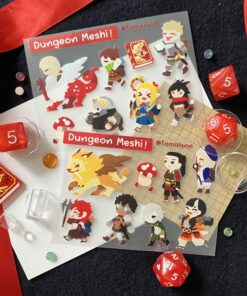
sticker
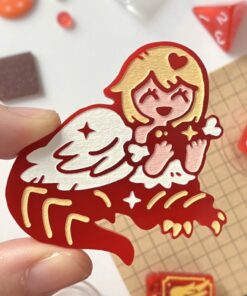
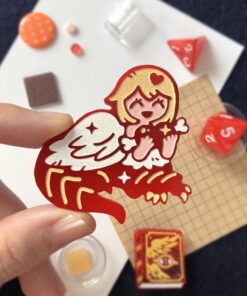
Dungeon Meshi
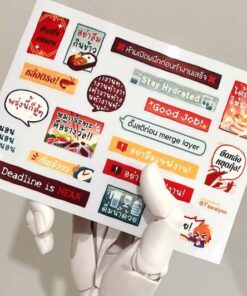
sticker
Book
sticker
sticker
sticker
sticker
standee

sticker

sticker
แนะนำเพิ่มเติมได้ทุกช่องทางนะครับ

HOMU
support
